Top Ad 728x90

Tampilkan postingan dengan label PMP. Tampilkan semua postingan

Rabu, 05 Oktober 2016

Cara Mengatasi Gagal Kirim Data PMP

by
Cara Mengatasi Gagal Kirim Data PMP. Sahabat Operator Dapodik di manapun anda berada, membicarakan tentang kesalahan siatem dalam Aplikasi Penjaminan Mutu Pendidikan seakan tidak ada habisnya. Setelah beberapa Bug Aplikasi berhasil diperbaiki, ternyata masih ada kesalahan aplikasi yang terjadi di dalamnya.

Salah satu Bug Aplikasi PMP yang paling banyak ditanyakan operator Dapodik adalah dalam proses kirim data. Seperti yang kita ketahui, ketika selesai mengisi kuesioner PMP dengan jumlah responden yang ditentukan, Operator Dapodik Sekolah perlu melakukan pengiriman data ke server Aplikasi PMP pusat.

Cara Mengatasi Gagal Kirim Data PMP
Cara Mengatasi Gagal Kirim Data PMP.
Pengiriman data PMP ini bertujuan sebagai laporan ke pusat bahwa sekolah tersebut memang sudah melakukan pengisiam kuesioner PMP. Sistem pengiriman data PMP hampir sama seperti syncronisasi Dapodik. Tentu sebagai operator sekolah, anda semua pasti sangat memahami langkah tersebut.

Namun kendati mirip proses synkronisasi Dapodik, nyatanya pengiriman data PMP ke server pusat membutuhkan waktu yang sangat lama. Tentu hal ini sangat berbeda dengan Aplikasi Dapodik, yang hanya perlu waktu kurang lebih 2 menit untuk melakukan syinkronisasi data yang ada.

Bahkan dalam beberapa forum operator Dapodik ada yang mengatakan setelah mengirim data hingga 5 jam, data PMP belum juga berhasil dikirim. Hal ini tentu menambah pusing kepala. Untuk menjawab rasa pusing anda, berikut ini Cara Mengatasi Gagal Kirim Data PMP:

1. Pastikan kuesioner sudah terisi sesuai jumlah minimal responden yang telah ditentukan di setiap sekolah.

2. Koneksi internet harus stabil. Hal ini diperlukan karena dalam pengiriman data PMP membutuhkan jaringan internet yang baik. Dalam beberapa kasus, gagalnya pengiriman data PMP dikarenakan sinyal tidak mendukung.

3. Lakukan Backup data terlebih dahulu, supaya jika terjadi kesalahan dalam pengiriman anda masih punya data cadangan

4. Biarkan proses pengiriman data PMP terus berjalan minimal 30 menit. Biasanya setelah rentang waktu tersebut, pengiriman akan berhasil. Namun ada juga yang tidak kunjung selesai proses pengirimannya. Tetapi anda tidak perlu khawatir, biarkan saja prosea pengiriman itu berlangsung terus. Hal ini penting dilakukan sebab meski belum ada keterangan berhasil namun dibanyak kasus diprogres pengiriman, data PMP sudah terkirim. Untuk melihat data di progres pengiriman anda membutuhkan waktu paling tidak 1x24 jam.

Kesimpulan saya sementara, kenapa progres kirim data PMP berlangsung lama? Hal ini dikarenakan aplikasi ini belum sempurna, sehingga perlu banyak perbaikan lebih lanjut. Kendati demikian anda tak perlu bingung, sebab data anda tetap bisa dikirim meski tidak ada keterangan berhasil.

Demikian Cara Mengatasi Gagal Kirim Data PMP. Semoga dapat sedikit memberi pemahaman kepada anda semua, dan semoga Aplikasi PMP segera disempurnakan agar menjadi lebih baik.

Jumlah Responden yang Harus Mengisi PMP

by
Jumlah Responden yang Harus Mengisi PMP. Salam Satu Data. Sahabat operator Dapodik, semenjak aplikasi PMP di update menjadi versi 1.4 banyak rekan-rekan operator yang bingung mengenai Jumlah Responden yang Harus Mengisi PMP. Sebab di aplikasi terbaru, pada Menu Verifikasi dan Kirim Data sudah tidak ada lagi keterangan jumlah responden yang harus mengisi.

Lantas, apakah semua unsur sekolah mulai dari Komite, Pengawas, Kepala Sekolah, semua PTK dan semua Peserta Didik harus mengisi PMP? Tentu jika hal ini wajib dilakukan menjadi pekerjaan yang sangat melelahkan. Terutama bagi yang memiliki peserta didik dengan jumlah yang sangat banyak. Untuk menjawab pertanyaan tersebut, simak baik-baik artikel berikut ini.

Jumlah Responden yang Harus Mengisi PMP
Jumlah Responden yang Harus Mengisi PMP.

Yang perlu anda ketahui pertamakali saat ingin mengisi PMP adalah, Siapa saja unsur yang menjadi responden dalam pengisian instrumen PMP?

Unsur-unsur yang menjadi responden terdiri dari 5 yaitu kepala sekolah, pengawas sekolah, guru, peserta didik, dan komite (perwakilan orang tua siswa). Semua komponen tersebut wajib mengisi data PMP, supaya data bisa diverifikasi dan dikirim. Apabila satu saja tidak mengisi, maka data tidak bisa dikirim ke server pusat.

Lalu, berapa jumlah responden yang harus mengisi?

Perlu anda fahami, setiap jenjang sekolah mulai dari dasar hingga menengah (SD, SMP, SMA/SMK). Berikut ini Jumlah Responden yang Harus Mengisi PMP:

1. Kepala Sekolah jumlah 1 orang, login menggunakan email dan password Aplilasi PMP

2. Pengawas Sekolah jumlah 1 orang, anda perlu menambah pengguna terlebih dahulu. Isi semua data yang diperlukan sebagai dasar pembuatan akun pengguna pengawas di sekolah anda

3. Guru SD  6 orang mewakili masing-masing tingkat kelas (kelas 1 – 6). Setiap kelas diwakili satu orang guru, sebab di SD yang dihitung hanya guru kelas.

4. Guru SMP/SMA/SMK : 1 orang / mata pelajaran mewakili keseluruhan tingkat kelas

5. Peserta didik SD : 10 orang / tingkat kelas (kelas 4,5,6)

6. Peserta didik SMP/SMA/SMK : 10 orang / tingkat kelas

7. Komite : 1 orang /tingkat kelas

Ada juga beberapa kasus sekolah yang belum memiliki Kepala Sekolah, siapa yang mengisi instrumen Kepala Sekolah? Jika sekolah anda mengalami hal ini, lantas yang harus mengisi instrumen kepala sekolah adalah PLT Kepala Sekolah yang ditunjuk oleh pihak berwenang (Sekolah negeri oleh dinas, sekolah swasta oleh ketua yayasan.

Demikian penjelasan mengenai Jumlah Responden yang Harus Mengisi PMP. Semoga dapat memberi pemahaman bagi para operator sehingga proses pengisian PMP dapat berjalan dengan baik dan lancar.

Jumat, 30 September 2016

Cara Mengatasi Gagal Login Aplikasi PMP 1.4

by
Cara Mengatasi Gagal Login Aplikasi PMP 1.4. Salam Satu Data. Sahabat Operator Dapodik di  manapun anda berada, mulai tahun pelajaran 2016 pekerjaan operator Dapodik kian bertambah. Selain harus menyelesaikan tugas input data di Dapodik yang sangat banyak, seorang operator juga harus mengisi kuesioner Aplikasi Penjaminan Mutu Pendidikan atau yang biasa disingkat PMP.

Perlu diakui, jika mengisi kuesioner PMP juga pekerjaan berat. Sebab di dalamnya terdapat 5 komponen sekolah yang meliputi Komite Sekolah, Pengawas, Kepala Sekolah, PTK dan Peserta Didik. Masing-masing komponen harus menjawab kuesioner yang jumlahnya mencapai hingga 500 pertanyaan. Bayangkan saja berapa lamanya untuk menyelesaikan semua input pertanyaan di Aplikasi PMP.

Cara Mengatasi Gagal Login Aplikasi PMP 1.4
Cara Mengatasi Gagal Login Aplikasi PMP 1.4.

Apalagi, selama resmi dirilis, Aplikasi PMP terdapat berbagai ketidaksempurnaan. Banyak Bug (Kesalahan) Aplikasi yang kian membuat kerja operator Dapodik menjadi terhambat. Kesalahan aplikasi tersebut misalnya ada kuesioner yang tidak keluar di aplikasi, adanya system yang heng, dan yang paling banyak dikeluhkan ialah gagl Login Aplikasi PMP.

Kali ini saya akan berbagi tips Cara Mengatasi Gagal Login Aplikasi PMP 1.4. Kasus ini banyak dialami oleh para operator Dapodik. Dalam berbagai perkumpulan operator di media sosial banyak yang menanyakan penyebab gagal Login PMP 1.4 dan bagaimana Solusinya?

Penyebab Gagal Login PMP 1.4


Berdasarkan riset yang saya lakukan, Penyebab Gagal Login PMP 1.4 dapat dibagi menjadi dua, yaitu:

a. Kasus username tidak ditemukan

Kasus ini terjadi pada versi 1.3 ke bawah. Solusinya yaitu perlu dilakukan update Aplikasi menjadi versi 1.4. Anda hanya perlu melakukan updater. File updater bisa anda unduh di website dapodikdasmen pada menu Unduhan. Ingat! Yang harus anda download haruslah updater PMP 1.4 bukan Installer. Sebab anda sebelumnya sudah menginstal Aplikasi PMP.

b. Kasus tidak dapat terhubung dengan dapodik

Kasus tidak dapat terhubung dengan dapodik, bisa terjadi karena dua hal. Pertama, hal ini dapat disebabkan oleh aplikasi dapodik yang belum diupdate menjadi versi 2016b terbaru. Untuk itu, silahkan pastikan terlebih dahulu anda mengupdate Aplikasi Dapodik anda menjadi versi 2016b. Updater Dapodik versi 2016b bisa anda unduh di website dapodikdasmen.

Kedua, disebabkan karenan service dapodikDB dalam status started/running. Jika ini yang terjadi cara mengatasinya ialah sebagai berikut:

1.    Ketik service pada tombol start di PC anda, lantas mucul menu service kemudian klik menu tersebut

2.    Cari file yang bernama dapodikDB dan pastikan dalam keadaan status started/running

3.    Jika pada kolom status belum muncul keterangan started/running maka klik file dapodikDB kemudian klik tombol start yang ada di samping kiri.

4.    Setelah status berubah started/running, maka itu tandanya Aplikasi PMP anda sudah bisa digunakan dengan lancer dan tidak jadi error lagi.

Demikian Cara Mengatasi Gagal Login Aplikasi PMP 1.4. Semoga dapat bermanfaat

Kamis, 29 September 2016

Cara Mengatasi Aplikasi PMP 1.4 Error

by
Cara Mengatasi Aplikasi PMP 1.4 Error. Salam Satu Data. Sahabat Operator Dapodik, setelah rilisnya Aplikasi Penjaminan Mutu atau yang biasa disingkat PMP Versi 1.4 resmi dirilis, banyak dari para operator yang mengeluhkan terjadinya error aplikasi.

Tentu hal itu sangat mengganggu dan membuat banyak operator Dapodik bingung dan kecewa, lantaran tak bisa segera mengisi kuesioner PMP yang akan Cutt Off pada akhir oktober ini. Permasalahan Aplikasi PMP versi 1.4 yang errot tidak hanyak dialami satu dua orang saja, melainkan banyak operator di Indonesia juga mengalami hal serupa.


Cara Mengatasi Aplikasi PMP 1.4 Error
Cara Mengatasi Aplikasi PMP 1.4 Error.
Dalam berbagai forum diskusi Operator Dapodik, baik melalui media sosial FB dan WA, persoalan aplikasi PMP yang error hamper setiap hari muncul. Hal ini tak mengherankan lantaran belum ada solusi resmi dan penjelasan yang menyeluruh mengenai terjadinya hal tersebut.

Nah untuk menjawab permasalahan tersebut, berikut ini kami jelaskan mengenai Cara Mengatasi Install PMP 1.4 Error. Cara ini saya peroleh berdasarkan pengalaman saat saya juga mengalami iAplikas PMP yang error.

Berikut ini Cara Mengatasi Aplikasi PMP 1.4 Error:

a.    Pastikan PC atau laptop sesuai dengan spesifikasi. Spesifikasi PC atau laptop dapat diunduh pada link berikut http://dapo.dikdasmen.kemdikbud.go.id/unduhan. Hal ini sangat penting, mengingat Aplikasi PMP hanya bisa diinstal di komputer yang memenuhi spesifikasi yang telah ditentukan.

b.    Pastikan terlebih dahulu penyebab error, sebelum melangkah ke tahap selanjutnya, anda terlebih dahulu harus mengetahui penyebab error Aplikasi PMP. Penyebab Aplikasi PMP biasa ada beberapa hal.

Pertama, error Aplikasi PMP Versi 1.4 terjadi karena Aplikasi Dapodik belum di Update ke versi 2016b. jika ini yang terjadi, maka segeralah update Aplikasi Dapodik anda menjadi Versi 2016b.

Kedua, error yang terjadi karena status service dapodikDB belum dalam keadaan started/running. Nah kedua inilah yang sering terjadi. Jika hal ini yang terjadi berikut ini cara mengatasinya:

1.    Ketik service pada tombol start di PC anda, lantas mucul menu service kemudian klik menu tersebut

2.    Cari file yang bernama dapodikDB dan pastikan dalam keadaan status started/running


Cara Mengatasi Aplikasi PMP 1.4 Error
Cara Mengatasi Aplikasi PMP 1.4 Error.

3.    Jika pada kolom status belum muncul keterangan started/running maka klik file dapodikDB kemudian klik tombol start yang ada di samping kiri.

4.    Setelah status berubah started/running, maka itu tandanya Aplikasi PMP anda sudah bisa digunakan dengan lancer dan tidak jadi error lagi.

Demikian Cara Mengatasi Aplikasi PMP 1.4 Error. Semoga dapat bermanfaat.

Cara Konfirmasi Penyelesaian Kuesioner PMP Versi 1.4

by
Cara Konfirmasi Penyelesaian Kuesioner PMP. Salam Satu Data. Sahabat Operator Dapodik, semoga seemua sehat-sehat saja sehingga terus bisa menjalankan tugasnya dalam menyelesaikan input data Dapodik dan yang paling terbaru adalah Aplikasi Penjaminan Mutu Pendidikan atau yang biasa disebut PMP.

Sejak dirilisnya pertama kali, Aplikasi PMP memang menimbulkan banyak perdebatan dan keresahan terutama di kalangan operator dapodik. Sebab terdapat berbagai macam Bug (kesalahan) aplikasi di dalamnya, seperti beberapa kuesioner tidak muncul, ada kuesioner yang heng saat akan diisi, hingga proses pengiriman data yang tak kunjung bisa selesai.

Cara Konfirmasi Penyelsaian Kuesioner PMP Versi 1.4
Cara Konfirmasi Penyelsaian Kuesioner PMP Versi 1.4.

Terlepas dari beragam Bug Aplikasi yang ada, Aplikasi PMP diharapkan bisa menjadi sistem penilai mutu pendidikan yang profesional sehingga kualitas pendidikan di Indonesia akan terus menjadi lebih baik.

Pada akhir September 2016, Aplikasi PMP kembali diperbarui menjadi Versi 1.4. Bagi para operator pembaruan Aplikasi PMP ini diharapkan mampu mengatasi berbagai persoalan yang ada di aplikasi versi sebelumnya. Namun, usai menginstal updater  Aplikasi PMP Versi 1.4 terdapat beberapa perbedaan yang membuat banyak operator bingung. Salah satunya berada di menu verifikasi dan kirim data.

Sebab setelah menjadi versi 1.4, verifikasi PTK, PD, Kepala Sekolah, Pengawas dan Komite yang awalnya sudah valid tiba-tiba berubah menjadi tanda silang merah yang artinya belum valid dan membuat data yang ada tak bisa dikirim. Sontak saja hal ini membuat banyak operator bingung, kenapa hal demikian bisa terjadi? Apakah di Aplikasi PMP Versi 1.4 semua PTK dan PD harus menginput data?

Bagi anda yang mengalami kasus seperti itu, jangan khawatir. Anda juga tak perlu menginput semua data siswa terlebih dahulu. Kasus di atas terjadi lantaran di Aplikasi PMP Versi 1.4 terdapat menu tambahan bernama Konfirmasi Selesai. Menu ini digunakan untuk melakukan konfirmasi kembali terhadap semua jawaban yang sudah diisi.

Cara Konfirmasi Penyelsaian Kuesioner PMP Versi 1.4
Cara Konfirmasi Penyelsaian Kuesioner PMP Versi 1.4.

Agar semua data valid, maka semua responden harus melakukan Konfirmasi selesai. Sehingga tanda silang merah tersebut bisa merubah menjadi tanda centang hijau. Berikut ini Cara Konfirmasi Penyelesaian Kuesioner PMP Versi 1.4
1.    Login Aplikasi PMP anda masing-masing

2.    Tekan tombol Verifikasi & Kirim Data, lihatlah di bagian mana data anda yang terdapat tanda silang merah.

3.    Jika sudah ketemu, masuk menu Tukar Pengguna

4.    Pilih nama responden yang sudah anda mengisi kuesioner PMP

5.    Masuk ke Menu Konfirmasi Selesai, tekan tombol Konfirmasi setelah ada pemberitahuan klik OK

6.    Ulangi tahapan tersebut untuk semua responden yang sudah mengisi kuesioner PMP

7.    Setelah selesai otomatis data mereka yang berada di menu Verifikasi & Kirim Data akan valid dan data anda bisa dikirim.

Catatan: Proses Konfirmasi Penyelesaian Kuesioner PMP Versi 1.4 harus terkoneksi dengan internet.

Demikian Cara Konfirmasi Penyelesaian Kuesioner PMP Versi 1.4. Semoga dapat bermanfaat.


Senin, 26 September 2016

Cara Melakukan Pembaharuan Aplikasi PMP

by
Bagi anda para Operator Dapodik yang sedang mengisi data Aplikasi PMP, harus selalu mengetahui kabar terbaru mengenai aplikasi tersebut. Sebab tercatat sudah ada beberapa Pembaharuan Aplikasi PMP yang sudah diumumkan secara resmi melalui website dapodikdasmen.

Mengapa harus melakukan Pembaharuan Aplikasi PMP? Pembaharuan Aplikasi PMP dimaksudkan untuk menyempurnakan Bug Aplikasi sebelumnya. Sehingga data yang diisi dalam Aplikasi PMP dapat dikirim secara valid dan Benar.

Perlu anda sekalian ketahui, Pembaharuan pada aplikasi PMP dapat dilakukan dengan beberapa metode, antara lain: Cek pembahruan Online, updater versi terbaru, dan installer versi terbaru. Berikut ini penjelasannya:

a. Cek Pembaharuan Online

Cek pembaharuan secara online terdapat pada menu beranda di Aplikasi PMP. Tombol ini dapat berfungsi hanya jika komputer anda terkoneksi dengan internet. Tekan tombol tersebut lalu akan muncul keterangan versi aplikasi terbaru, lalu pilih ‘Lanjutkan’.

Langkah Cek Pembaharuan Online dijelaskan dalam gambar di bawah ini:


Cara Melakukan Pembaharuan Aplikasi PMP secara Online
Cara Melakukan Pembaharuan Aplikasi PMP secara Online.

Catatan: Setelah melakukan pembaharuan, tekan Ctrl+F5 untuk me-refresh tampilan aplikasi PMP sekaligus membersihkan data sebelumnya (clear chace).

b. Updater Versi Terbaru

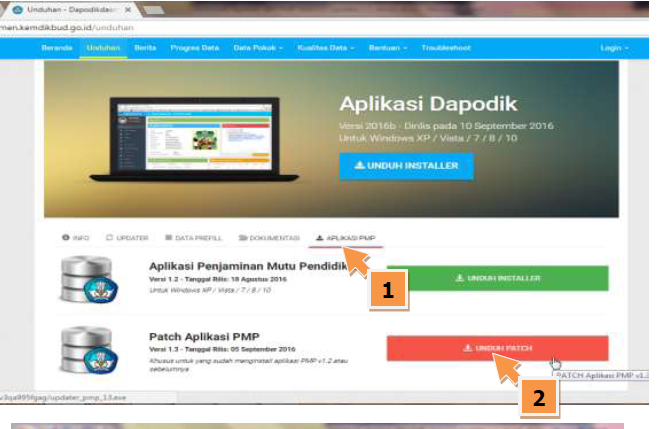
Untuk melakukan update aplikasi PMP versi terbaru, terlebih dahulu anda harus mengunduh terlebih dahulu file updaternya di website dapo.dikdasmen.kemdikbud.go.id/unduhan lalu pilih menu ‘Aplikasi PMP’ kemudian klik ‘Unduh Patch’.

Berikut penjelasan langkah pembahaharuan aplikasi dapodik melalui Updater.

Cara Melakukan Pembaharuan Aplikasi PMP dengan updater
Cara Melakukan Pembaharuan Aplikasi PMP dengan updater.
Setelah mengunduh File Patch / Updater Dapodik lalu jalankan patch dengan cara klik 2x pada file tersebut, lalu pilih ‘Run’. Kemudian kita cukup meneruskan langkah berikutnya dengan menekan tombol ‘Lanjut’ dan ‘Pasang’ sampai dengan ‘Selesai’. Ingat! Anda cukup mngikuti perintah yang muncul selama proses updater.

c. Installer versi terbaru

Pembaharuan Aplikasi PMP menggunakan Installer versi terbaru langkahnya telah dijelaskan pada bab instalasi PMP, namun sebelum melakukan instalasi versi terbaru ada beberapa langkah yang harus dilakukan, yaitu:

1.    Lakukan Backup atau Kirim Data sebelum melakukan uninstall/pencopotan aplikasi PMP (khusus operator sekolah),

2.    Uninstall (Pencopotan) Aplikasi PMP versi sebelumnya.

3.    Install Aplikasi versi terbaru

4.    Berikut ini akan dijelaskan proses uninstall (pencopotan) aplikasi.

Demikian Cara Melakukan Pembaharuan Aplikasi PMP. Semoga dapat bermanfaat.

Minggu, 25 September 2016

Penjelasanan Menu Manajemen Pengguna Aplikasi PMP

by
Penjelasanan Menu Manajemen Pengguna Aplikasi PMP
Penjelasan Menu Manajemen Pengguna Aplikasi PMP.
Menu Manajemen Penggua Aplikasi PMP harus difahami betul oleh operator sekolah dalam melakukan input data PMP. Sebab dari menu tersebut, bisa dilakukan tugar pengguna mulai dari Kepala Sekolah, PTK, Peserta Didik, Pengawas dan Komite Sekolah.

Menu manajemen pengguna digunakan untuk mengelola pengguna aplikasi PMP baik tambah pengguna, salin pengguna maupun hapus pengguna. Aplikasi PMP terdiri dari 5 (lima) pengguna yaitu:

1. Kepala Sekolah

2. PTK

3. Peserta Didik

4. Pengawas

5. Komite Sekolah

Tata cara dan login pengguna Aplikasi PMP akan dijelaskan dalam deskripsi di bawah ini:

a. Kepala Sekolah

Untuk kepala sekolah username dan password sama dengan username dan password operator dapodik, data pengguna kepala sekolah tidak tercantum di manajemen pengguna ini.

b. PTK

Untuk menambah pengguna PTK terlebih dahulu klik ‘Salin PTK’.

Tombol ‘Salin PTK’ berfungsi untuk menyalin data PTK yang ada di aplikasi dapodik menjadi pengguna aplikasi PMP untuk keperluan pengisian kuesioner. PTK yang dapat disalin dari aplikasi dapodik adalah PTK yang sudah memenuhi 3 kondisi yaitu:

1. PTK yang telah mendapatkan penugasan di tahun ajaran ini

2. Berstatus sebagai guru (jenis PTK di dapodik = Guru)

3. Telah mengisi email di aplikasi dapodik

Setelah memenuhi persyaratan salin PTK klik ‘ya’ maka data PTK akan tersalin di manajemen pengguna. Username PTK adalah email yang diisikan di aplikasi dapodik sedangkan password PTK adalah tanggal lahir yang diisikan di aplikasi dapodik dengan format yyyy-mm-dd (contoh: 1980-08-20).

c. Peserta Didik

Untuk menambah pengguna peserta didik terlebih dahulu klik ‘salin peserta didik’.

Tombol ini berfungsi untuk menyalin data peserta didik yang ada di aplikasi dapodik menjadi pengguna aplikasi PMP untuk keperluan pengisian kuesioner. Peserta didik yang dapat disalin dari aplikasi dapodik adalah peserta didik yang sudah memenuhi 3 kondisi yaitu:

1. Peserta didik yang telah terdaftar di sekolah

2. Telah terpetakan ke dalam rombel kelas di dalam dapodik

3. Telah memiliki NISN

Setelah memenuhi persyaratan salin peserta didik klik ‘Ya’ maka data peserta didik akan tersalin di manajemen pengguna. Username peserta didik adalah NISN yang diisikan di aplikasi dapodik dan password peserta didik adalah NISN yang diisikan di aplikasi dapodik (username dan password sama yaitu NISN).

d. Pengawas

Untuk menambah pengguna pengawas terlebih dahulu klik ‘Tambah’, tombol ini berfungsi untuk menambah pengguna pengawas dan komite sekolah pada aplikasi PMP untuk keperluan pengisian kuesioner

Kemudian isikan data nama, peran, username (email), password, ulang password, NIK, NIP, Tanggal lahir, Nama ibu kandung dan NUPTK. Data yang ditandai dengan bintang merah wajib diisi.

Setelah pengisian data pengguna klik ‘save’ untuk menyimpan pengguna baru jika berhasil menyimpan pengguna baru maka akan muncul pesan berhasil disimpan. Ketika ingin login sebagai pengguna pengawas masukkan username dan password sesuai dengan yang telah didaftarkan.

Untuk menambah pengguna komite sekolah terlebih dahulu klik ‘Tambah’, tombol ini berfungsi untuk menambah pengguna pengawas dan komite sekolah pada aplikasi PMP untuk keperluan pengisian kuesioner.

Kemudian isikan data nama, peran, username (email), password, ulang password, NIK, NIP, Tanggal lahir, Nama ibu kandung dan NUPTK. Data yang ditandai dengan bintang merah wajib diisi.

Setelah pengisian data pengguna klik ‘save’ untuk menyimpan pengguna baru jika berhasil menyimpan pengguna baru maka akan muncul pesan berhasil disimpan. Ketika ingin login sebagai pengguna komite sekolah masukkan username dan password sesuai dengan yang telah didaftarkan.

Sabtu, 24 September 2016

Cara Update Aplikasi PMP Versi 1.4 yang Benar

by
Cara Update Aplikasi PMP Versi 1.4 yang Benar
Cara Update Aplikasi PMP Versi 1.4 yang Benar. Pilih yang HIJAU.


Salam Satu Data. Sahabat Operator Dapodik, setelah meluncurnya updetan Aplikasi PMP, masih banyak operator Dapodik yang bingung mengenai Cara Update Aplikasi PMP Versi 1.4 yang Benar. Banyak dari mereka yang keliru dalam instalasi Software. Karena keliru download software yang tersedia di website dapodikdasmen.

Harusnya, jika anda ingin melakukan update Aplikasi PMP dari Versi 1.3 ke versi 1.4 cukup dengan cara install updater (patch) saja jangan malah install aplikasi ulang PMP. Jika melakukan instalasi dua software PMP dobel dengan versi yang berbeda akibatnya cukup berbahaya, diantaranya:

1.    Gagal login, permasalahan ini terungkap setelah saya membaca sendiri curhatan para Operator yang keliru dalam melakukan update Aplikasi PMP Versi 1.3 ke Versi 1.4. Aplikasi memang berhasil berganti ke versi 1.4, namun karena ada aplikasi dobel akibatnya tidak bisa login lantaran username dan password tersebut masih berlaku di Aplikasi PMP Versi 1.3.

2.    Data Hilang, masih berhubungan dengan akibat yang pertama, selain gagal login, data yang sudah diinput sebelumnya menjadi hilang. Tentu ini sangat tidak diinginkan oleh para operator Dapodik. Sebab proses input data PMP cukup menyita banyak waktu, tenaga dan pikiran.

Lantas, bagaimana Cara Update Aplikasi PMP Versi 1.4 yang Benar? Pertanyaan ini memang sering ditanyakan para Operator dapodik diberbagai forum media sosial.

Menanggapi pertanyaan tersebut, berikut ini kami jelaskan mengenai Cara Update Aplikasi PMP Versi 1.4 yang Benar.

1.    Lakukan Backup data PMP terlebih dahulu. Hal ini penting untuk dilakukan jika sewaktu-waktu ada kesalahan. Sehingga data yang sudah di backup sebelumnya bisa di restore kembali melalui menu Backup dan Restore yang ada di Aplikasi PMP.

2.    Download Updater Aplikasi PMP Versi 1.4. Ingat yang di download adalah updater atau di website bertuliskan UNDUH PATCH bukan installer (untuk downloadnya silahkan kunjungi website dapodikdasmen di menu unduhan). Sumber kekeliruan dalam proses Updater Aplikasi PMP Versi 1.3 ke Versi 1.4 berada di sini. Banyak operator yang justru keliru download installer, yan kemudian jika diinstal akan mengakibatkan aplikasi data yang menyebabkan terjadinya beberapa permasalahan seperti yang sudah dijelaskan di atas.

3.    Lakukan proses update data. Setelah updater Aplikasi PMP Versi 1.4 berhasil di download lantas segera anda update. Caranya klik software dua kali dan ikuti perintah yang muncul. (jangan lupa baca bismillah dulu sebelum melakukan updater.

4.    Selesai. Aplikasi PMP Versi 1.3 berhasil diupdate menjadi Aplikasi PMP Versi 1.4

Demikianlah Cara Update Aplikasi PMP Versi 1.4 yang Benar. Semoga dapat bermanfaat.

Senin, 12 September 2016

Cara Mengatasi Verifikasi PTK dan PD Tidak Muncul di PMP

by

Verifikasi PTK dan PD Tidak Muncul di PMP.

Salam Satu Data. Aplikasi Penjaminan Mutu Pendidikan saat ini banyak menjadi perbincangan terutama bagi para Operator Dapodik Sekolah. Bukan hanya lantaran usia aplikasi terhitung baru, melainkan juga karena beberapa sistem aplikasi yang masih terjadi Bug atau kesalahan sehingga membuat pengisian kuesioner PMP yang sangat banyak itu menjadi semakin lama.

Di antara persolan yang muncul dan membuat jengkel Operator dalam pengisian PMP ialah tidak munculnya verifikasi PTK dan Peserta Didik di menu Verifikasi dan Kirim Data. Walhasil, kuesioner yang telah susah-susah dan sangat sabar diisi, tak bisa muncul di menu verifikasi. Padahal kemunculan data PD dan PTK di menu Verifikasi menjadi syarat utama untuk dapat melakukan proses Kirim Data ke server PMP pusat.

Lantas apa sebenarnya Penyebab Verifikasi PTK dan PD Tidak Muncul di PMP? Banyak dari para Operator menanyakan hal ini diberbagai forum Operator Dapodik. Dan banyak di antara mereka pusing tujuh keliling menghadapi persoalan ini. Hal tersebut sangat wajar karena proses pengisian PMP memang cukup melelahkan.

Berdasarkan riset dan pengalaman pribadi saya dalam pengisian PMP, Verifikasi PTK dan PD Tidak Muncul di PMP disebabkan jumlah responden yang diisi dalam PMP melebihi ketentuan yang telah ditentukan di Menu Verifikasi dan Kirim Data. Sehingga yang muncul hanya data Kepala Sekolah.

Misalnya, dalam Menu Verifikasi dan Kirim Data ditunjukkan jika jumlah responden PTK yang harus mengisi kesioner PMP hanya 3, namun anda mengisinya lebih dari jumlah tersebut. Nah, hal inilah yang menyebabkan Verifikasi PTK dan PD Tidak Muncul di PMP.

Secara logika harusnya semakin banyak mengisi jumlah responden semakin baik pula kualitas data di PMP. Namun hal ini tidak berlaku saat ini, mengingat masih banyak Bug atau kesalahan yang ada di Aplikasi PMP ini. Pesan saya, untuk sementara waktu isilah jumlah responden sesuai dengan jumlah yang ditentukan supaya datanya muncul di Verifikasi.

Lalu bagaimana jika sudah terlanjur mengisi jumlah responden melebihi yang telah ditentukan? Dan membuat Verifikasi PTK dan PD Tidak Muncul di PMP? Tenang saja berikut ini ada beberapa Cara Mengatasi Verifikasi PTK dan PD Tidak Muncul di PMP:

1. Hapus kelebihan jumlah responden baik PTK hingga menjadi sesuai dengan yang ditentukan dalam Menu Verifikasi. Kemudian lakukan kembali Salin PTK supaya PTK yang dihapus masuk kembali dalam Aplikasi PMP namun tidak lagi mengisi jawaban. (Langkah tersebut berlaku juga untuk Peserta Didik)

2. Mengingat masih banyaknya Bug atau Kesalahan dalam Aplikasi PMP, dianjurkan setiap selesai pengisian data lakukanlah Backup data. Sehingg jika sewaktu-waktu data hilang maka bisa di Restore kembali sesuai data yang telah diisi,

Itulah Cara Mengatasi Verifikasi PTK dan PD Tidak Muncul di PMP. Artikel ini saya buat berdasarkan pengalaman pribadi saya yang pernah mengalami Verifikasi PTK dan PD Tidak Muncul di PMP. Semoga dapat membantu.

Sabtu, 10 September 2016

Pedoman Umum Sistem Penjaminan Mutu Pendidikan

by
Pedoman Sistem Penjaminan Mutu Pendidikan.

Salam Satu Data. Sahabat Operator Dapodik, tentu anda sudah tidak asing lagi dengan yang namanya Sistem Penjaminan Mutu Pendidikan. Ya, sistem ini terintegrasi dengan Aplikasi Dapodik Versi 2016. Aplikasi PMP resmi dirilis pada tahun ajaran 2016/2017. Semua sekolah di Indonesia mulai dari jenjang SD hingga SMA sederajat wajib mengisi instrumen di Aplikasi PMP yang meliputi instrumen Pengawas, Komite Sekolah, Sekolah PTK dan Peserta Didik.

Sesuai dengan amanat Undang Undang Nomor 20 tahun 2003 tentang Sistem Pendidikan Nasional dan Peraturan Pemerintah Nomor 19 Tahun 2005 Tentang Standar Nasional Pendidikan, Kementerian Pendidikan dan Kebudayaan menerapkan penjaminan mutu pendidikan di satuan pendidikan dasar dan menengah. Tujuan penjaminan mutu pendidikan dasar dan menengah adalah untuk memastikan penyelenggaraan pendidikan dasar dan menengah oleh satuan pendidikan di Indonesia berjalan sesuai dengan Standar Nasional Pendidikan.

Sistem Penjaminan Mutu yang dikembangkan oleh Direktorat Jenderal Pendidikan Dasar dan Menengah Kementerian Pendidikan dan Kebudayaan terdiri atas Sistem Penjaminan Mutu Internal (SPMI) dan Sistem Penjaminan Mutu Eksternal (SPME). SPMI dilaksanakan oleh satuan pendidikan, sedangkan SPME dilaksanakan oleh institusi di luar satuan pendidikan seperti pemerintah pusat, pemerintah daerah, Badan Standar Nasional Pendidikan, dan Badan Akreditasi Sekolah/Madrasah.

Adanya dukungan dan fasilitasi institusi-institusi tersebut dalam penerapan sistem penjaminan mutu eksternal sesuai tugas dan kewenangannya akan memperkuat upaya satuan pendidikan dalam memberikan pelayanan pendidikan yang bermutu sesuai kebutuhan nyata di lapangan.

Pedoman Umum Sistem Penjaminan Mutu Pendidikan Dasar dan Menengah ini merupakan pedoman umum bagi semua pihak terkait dalam penerapan sistem penjaminan mutu pendidikan (SPMP) sesuai dengan tugas dan kewenangan masing-masing. Untuk itu semua pihak diharapkan dapat memanfaatkan buku ini sebaik-baiknya sehingga dapat melaksanakan tugasnya dalam mewujudkan pelayanan pendidikan bermutu guna mendorong peningkatan mutu pendidikan di Indonesia.

Untuk mempermudah dalam memahami sistem Penjaminan Mutu Pendidikan, berikut ini Pedoman Umum Sistem Penjaminan Mutu Pendidikan

Rabu, 07 September 2016

Cara Backup dan Restore Data PMP

by
Salam Satu Data. Sahabat Operator Dapodik, pengisian data instrumen Aplikasi Penjaminan Mutu (PMP) yang sangat banyak terkadang membuat pihak yang menginput terutama para operator harus mempunyai kesabaran ekstra tinggi.

Bagaimana tidak, untuk proses input data instrumen PMP untuk satu PTK saja harus menyelesaikan 500 kuesioner lebih. Itu baru satu PTK, belum PTK lain lagi. Belum data peserta didik, sekolah, komite, dan pengawas.

Tak bisa dibayangkan bukan, betapa sangat lama dan harus bersabar untuk menyelesaikan semua instrumen kuesioner PMP di sebuah sekolah. Tentu ketika pekerjaan tersebut selesai, pasti anda khususnya operator sekolah akan merasa lega selega-leganya.

Namun bagaimana jika setelah menyelesaikan semua proses input data PMP, tiba-tiba karena sebab tertentu laptop anda rusak dan harus instal ulang, padahal anda belum melakukan verifikasi dan pengiriman data PMP?

Tentu ini menjadi musibah tersendiri bagi para operator. Sebab jika di instal ulang, data di PMP akan hilang semua kendati sudah anda simpan. Nah, jika ini terjadi anda harus rela lembur hingga larut malam lagi untuk mengulang kembali proses entri data PMP dari awal.

Lantas, bisa tidak melakukan backup data PMP? Perlu anda ketahui, Aplikasi PMP hampir mirip dengan Dapodik. Aplikasi ini dirancang sedemikian rupa guna mempermudah pengguna, termasuk adanya menu Backup dan Restore Data PMP.

Menu tersebut  dibuat untuk mengantisipasi terhapusnya data PMP yang sudah diinput. Sehingga operator tak perlu repot-repot mengulangi proses input data PMP yang melelahkan itu. Berikut ini Cara Backup dan Restore Data PMP:

Bacup dan Restore Data PMP.

1. Pastikan komputer/laptop anda terkoneksi dengan internet

2. Tekan menu Verifikasi & Kirim Data (Kotak Hijau)

3. Tekan Backup Data (Kotak Merah), kemudian data anda akan otomatis di download (Kotak Hitam)

4. Jika ingin melakukan Restore Data, silahkan ulangi langkah nomor 1 dan 2 kemudian pilih Restor Data (Kotak Biru).

5. Kemudian anda akan diminta memasukkan file download hasil backup data PMP anda. Masukkan data tersebut dan klik OK

Catatan!!! Setiap selesai melakukan input data PMP sebaikanya anda melakukan Backup Data. Sehingga data PMP anda akan selalu terjaga.

Demikian Cara Backup dan Restore Data PMP. Semoga dapat bermanfaat

Senin, 05 September 2016

Panduan Menggunakan Aplikasi PMP

by
Aplikasi PMP.

Salam Satu Data. Sahabat Operator Dapodik, masih banyak para operator Dapodik Sekolah yang kebingungan dalam pengoperasian Aplikasi Penjaminan Mutu Pendidikan (PMP) yang dikeluarkan pada bulan Agustus lalu.

Kebingungan tersebut terutama berada dalam hal cara pengisiam Aplikasi PMP. Secara umum memang aplikasi ini diperuntukan untuk 5 pihak yaitu Pengawas, Komite Sekolah, Sekolah, PTK dan Peserta Didik.

Untuk itu, saat input data, pihak bersangkutan harus mengerti pedoman dan tata cara pengisian PMP. Sebagai penjelasan singkat berikut ini kami sajikan Panduan Menggunakan Aplikasi PMP:

1. Pertama, Aplikasi Dapodik 2016.a harus sudah terinstall di Laptop atau PC anda

2. Kemudian Install aplikasi PMP v1.2

3. Setelah terinstall, selanjutnya updater PMP v1.3

4. Login/masuk pada aplikasi PMP

5. Klik tab Manajemen Pengguna lalu Salin Peserta Didik dan Salin PTK

6. Klik Tambah pada tab Manajemen Pengguna, isi secara lengkap sesuai peran (Pengawas/Komite)

7. Klik Keluar

8. Tinggal login di aplikasi PMP untuk mengisi kuesioner sesuai username dan password yang
terdaftar di aplikasi PMP

Demikian Panduan Menggunakan Aplikasi PMP. Semoga dapat bermanfaat.

Catatan:
Kepsek login menggunakan akun operator, guru login menggunakan email dan password yg didaftarkan sedang siswa login username serta password menggunakan NISN. Untuk guru dan siswa dapat manfaatkan tab Tukar Pengguna.

Minggu, 04 September 2016

Cara Entri Data PMP dengan Banyak Komputer

by
Alamat Login Aplikasi PMP bersama

Salam Satu Data. Sahabat Operator Dapodik, tentu anda semua Aplikasi Penjaminan Mutu Pendidikan (PMP). Bagi banyak operator, aplikasi ini sungguh sangat merepotkan sebab banyak data yang harus di entri.

Selain itu, lambannya loading setiap kuesioner membuat waktu pengerjaan 1 instrumen saja bisa mencapai hampir 2 jam. Sebuah waktu yang sangat lama bukan? Mengingat batas pengisian data PMP akan cut off sebentar lagi. Bayangkan saja jika waktu tersebut dikalikan dengan jumlah instrumen yang perlu di entri. Tentu butuh waktu berminggu-minggu.

Banyak para operator dapodik bertanya, bisakan entri data PMP dilakukan bersamaan dengan banyak komputer atau laptop? Supaya data segera terselesaikan dengan cepat dan tepat. Nah saya rasa pertanyaan ini menjadi doa para Operator Dapodik di seluruh Indonesia. Agar tugas PMP yang menumpuk itu cepat terselesaikan.

Mengenai pertanyaan apakah entri data PMP bisa dilakukan bersama dengan banyak komputer/laptop? Tentu jawabannya bisa. Aplikasi ini memang dirancang untuk bisa digunakan secara bersama. Terutama oleh PTK, dengan login menggunakan akun GTK yang telah di entri melalui Aplikasi Dapodik.

Untuk dapat menggunakan banyak komputer, simaklah dengan seksama Cara Entri Data PMP dengan Banyak Komputer berikut ini:

1. Pastikan menggunakan jaringan internet yang sama (bisa menggunakan mifi, wifi, hp ataupun line. Yang terpenting koneksi internet lancar)

2. Untuk komputer atau laptop yang menjadi server utama, silahkan Masuk ke menu pencarian di komputer/laptop anda kemudian ketik command prompt

3. Setelah ketemu command prompt, selanjutnya klik satu kali

4. Ketikkan ipconfig setelah kata user, kemudian enter (yang diligkari merah di bawah ini)


5. Setelah data muncul lihat di ip adressnya (yang dilingkari warna biru di atas)

6. Kemudian kopi ip adres tersebut ke komputer/laptop lain yang ingin anda gunakan secara bersama dalam pengisian PMP dan tambahkan titik dua dan angka1745 (:1745 setelah ip adres yang merupakan alamat localhost Aplikasi PMP)

7. Selesai. Aplikasi PMP bisa digunakan secara bersama (lihat alamat login yang digunakan


Catatan: banyak kasus terjadi, setelah mendapatkan ip adres Aplikasi PMP tidak bisa digunakan. Hal ini disebabkan Windows Firewall masih aktif. Untuk itu, Pastikan windows firewall anda dinonaktifkan, caranya adalah:Cari menu windows firewall pada kolom pencarian di laptop anda. Kemudian klik turn windows firewall on or off. Selanjutnya pilik turn of windows firewall dan tekan ok.

Demikian Cara Entri Data PMP dengan Banyak Komputer. Semoga dapat mebantu kerja para Operator Dapodik semuanya.

Kamis, 01 September 2016

Aturan Jumlah Responden dalam PMP

by
Aplikasi PMP.

Salam Satu Data. Sahabat Operator Dapodik, tugas sebagai operator sekolah kini semakin bertambah dengan adanya Aplikasi Penjaminan Mutu Pendidikan (PMP). Aplikasi ini bertujuan untuk mengetahui sejauh mana standar mutu di sebuah satuan pendidikan.

Dalam pengisian data PMP terdapat lima komponen, yaitu Sekolah, Komite Sekolah, Pengawas, Pendidik dan Peserta Didik. Semua harus diisi agar memperoleh hasil yang baik.

Khusus untuk komponen PTK dan peserta didik tak harus diberikan kuesioner semua. Cukup beberapa saja atau responden. Nah agar lebih jelas berikut ini Aturan Jumlah Responden dalam PMP

Responden mewakili pemangku kepentingan sekolah antara lain:

1. Kepala Sekolah

Kepala Sekolah mengisi kuesioner untuk Kepala Sekolah dengan kode kuesioner KS. Hanya ada 1 (satu) responden Kepala Sekolah pada setiap sekolah.

2. Guru

Guru mengisi kuesioner untuk Guru dengan kode kuesioner GS. Responden guru pada jenjang Sekolah Dasar (SD) merupakan guru kelas, tiap tingkat kelas minimal diwakili oleh 1 (satu) responden guru. Responden guru pada jenjang Sekolah Menengah Pertama (SMP), Sekolah Menengah Atas (SMA) dan Sekolah Menengah Kejuruan (SMK) merupakan guru mata pelajaran, tiap tingkat kelas minimal diwakili oleh 1 (satu) responden guru per mata pelajaran.

3. Siswa

Siswa mengisi kuesioner untuk Siswa dengan kode kuesioner SS. Responden siswa pada jenjang Sekolah Dasar (SD) merupakan siswa kelas 4, 5 dan 6, tiap tingkat kelas minimal diwakili oleh 10 (sepuluh) responden siswa. Responden siswa pada jenjang Sekolah Menengah Pertama (SMP), Sekolah Menengah Atas (SMA) dan Sekolah Menengah Kejuruan (SMK) merupakan siswa seluruh tingkat kelas, tiap tingkat kelas minimal diwakili oleh 10 (sepuluh) responden siswa.

4. Komite Sekolah

Komite Sekolah mengisi kuesioner untuk Komite Sekolah dengan kode kuesioner MT. Responden komite sekolah merupakan perwakilan orangtua siswa, tiap tingkat kelas minimal diwakili oleh 1 (satu) responden perwakilan orangtua siswa kelas tersebut.

5. Pengawas Pembina

Pengawas Pembina mengisi kuesioner untuk Pengawas Sekolah dengan kode kuesioner PS. Responden pengawas merupakan pengawas sekolah yang membina sekolah tersebut. Hanya ada 1 (satu) responden Pengawas Sekolah pada setiap sekolah.

Seluruh responden mengisi kuesioner dipandu dan didampingi oleh petugas pengumpul data yang merupakan pengawas pembina sekolah tersebut.

Panduan Pengisian Kuesioner Data PMP

by
Panduan Pengisian Kuesioner Data PMP.


Salam Satu Data. Sahabat Operator Dapodik, Aplikasi Penjaminan Mutu Pendidikan atau yang biasa disingkat PMP saat ini sedang ramai dibicarakan. Aplikasi ini dibuat untuk menilai mutu satuan pendidikan mulai dari tingkat dasar hingga menengah.

Berbeda dengan Dapodik, pengisian data PMP dilakukan dengan melihat hasil kuesioner yang terbagi dalam 5 golongan, yaitu Sekolah, Komite Sekolah, Pengawas, Pendidik, dan Peserta Didik. Banyak sekali pertanyaan yang harus diisi dalam setiap kuesioner tersebut yang harus diisi sesuai kondisi riil di sekolah bersangkutan.

Pengisian kuesioner dilakukan untuk mengumpulkan data mutu pendidikan sesuai dengan Standar Nasional Pendidikan (SNP) di seluruh sekolah di Indonesia yang belum tercakup dalam aplikasi Data Pokok Pendidikan (Dapodik) Direktorat Jenderal Pendidikan Dasar dan Menengah Kementerian Pendidikan dan Kebudayaan. Pengumpulan data dilakukan untuk mengetahui kondisi sekolah terkait dengan pemenuhan Standar Nasional Pendidikan sehingga diharapkan hasilnya dapat menjadi masukan untuk peningkatan mutu sekolah.

Kuesioner disusun dengan mengacu pada turunan Standar Nasional Pendidikan dalam bentuk indikator-indikator sesuai dengan yang ditetapkan dalam peraturan dan perundangan terkait SNP. Indikator yang telah tercakup dalam Dapodik tidak dicantumkan kembali dalam kuesioner.

Untuk mempermudah dalam pengisian Aplikasi PMP Direktorat Jenderal Pendidikan Dasar dan Menengah Kementerian Pendidikan dan Kebudayaan telah menyusun Panduan Pengisian Kuesioner Data PMP. Maka dari itu dalam input data sebaiknya harus mempelajari terlebih dahulu panduan tersebut.

Silahkan unduh Panduan Pengisian Kuesioner Data PMP di bawah ini:


Jumat, 19 Agustus 2016

Petunjuk Singkat Aplikasi PMP

by
Petunjuk Singkat Aplikasi PMP.

Aplikasi Penjaminan Mutu Pendidikan merupakan sistem untuk mengetahui kualitas mutu dari sebuah satuan pendidikan. Aplikasi ini resmi dirilis pada 17 agustus 2016.

Berbeda dengan aplikasi dapodik, pengisian data di Aplikasi Penjaminan Mutu Pendidikan didasarkan pada instrument Penjaminan Mutu yang disediakan. Instrumen ini berisi sejumlah pertanyaan yang harus dijawab terkait dengan sekolah, siswa hingga PTK.

Instrumen Penjaminan Mutu Pendidikan merupakan alatyang digunakan untuk mengumpulkan data dalam pemetaan mutu pendidikan. Instrumen terdiri dari ratusan komponen pertanyaan yang diisi oleh kepala sekolah, sekolah, , siswa, pengawas, dan komite pendidikan.Instrumen ini mewakili aspek -aspek yang ada pada Standar Nasional Pendidikan yaitu:

1. Kempetensi Lulusan

2. Isi

3. Proses

4. Penilaian

5. Pendidik danTenaga Kependidikan

6. Pengelolaan

7. Pembiayaan

8. Sarana dan Prasarana

 Untuk lebih jelasnuya berikut ini Petunjuk Singkat Aplikasi PMP


Instrumen Penjamin Mutu Pendidikan

by
Aplikasi PMP.


Aplikasi Penjamin Mutu Pendidikan merupakan sistem yang dibuat oleh Direktorat Jenderal Pendidikan Dasar dan Menengah Kementerian Pendidikan dan Kebudayaan untuk pengambilan data mutu Pendidikan Dasar dan Menengah di Indonesia.

Baca juga : Tentang Aplikas Penjamin Mutu Sekolah

Aplikasi yang rilis pada 17 Agustus 2016 ini banyak membuat para Operator Dapodik Sekolah bertanya-tanya bagaimana cara mengisi data Aplikasi Penjamin Mutu Pendidikan, Hal ini sangat wajar mengingat aplikasi ini baru dan belum  pernah dilakukan sosialisasi penggunaannya.

Perlu anda kahui, sesuai namanya Aplikasi Penjamin Mutu Pendidikan berfungsi unuk menilai kualitas mutu satuan pendidikan. Mutu yang dinilai menyeluruh, mulai dari peserta didik, pendidik dan tenaga kependidikan hingga mutu sekolah itu sendiri.

Pertanyaan selanjutnya ialah, bagaima cara mengisi data di Aplikasi Penjamin Mutu Pendidikan? Pertanyaan ini banyak ditanyakan oleh para Opertor Dapodik Sekolah melalui berbagai grup di media sosial, seperti facebook dan Whatsaap.

Untuk mengisi data di Aplikasi Penjamin Mutu Pendidikan, anda tak perlu bingung, sebab sudah terdapat Instrumen Penjamin Mutu Pendidikan.

Instrumen Penjamin Mutu Pendidikan berisi tentang  Instrumen Guru, Siswa, Sekolah, Komite Sekolah dan Pengawas. Cukup banyak dan lengkap bukan? Tentu ini akan menjadi tugas tambahan dari para Operator Dapodik Sekolah.

Langsung saja Instrumen Penjamin Mutu Pendidikan bisa anda download di bawah ini:


Demikian Instrumen Penjamin Mutu Pendidikan. Semoga dapat bermanfaat.

Kamis, 18 Agustus 2016

Panduan Menjalankan Aplikasi Penjamin Mutu Pendidikan

by
Aplikasi PMP.

Seperti yang diketahui, pada 17 Agustus 2016 telah dirilis Aplikasi Penjamin Mutu Pendidikan untuk semua jenjang sekolah, mulai dasar hingga menengah.

Aplikasi Penjamin Mutu Pendidikan merupakan sistem yang dibuat oleh Direktorat Jenderal Pendidikan Dasar dan Menengah Kementerian Pendidikan dan Kebudayaan untuk pengambilan data mutu Pendidikan Dasar dan Menengah di Indonesia.

Banyak Operator Dapodik yang belum memahami mengenai Aplikasi ini. Untuk itu kali ini kami jelaskan tentang Panduan Menjalankan Aplikasi Penjamin Mutu Pendidikan:

1. Download dan Install Aplikasi PMP dari web dapo.dikdasmen.kemdikbud.go.id

2. Buka aplikasi PMP dengan double klik shortcut di desktop, atau lewat browser http://localhost:1745/

3. Klik "Manajemen Pengguna", kemudian klik "Salin Peserta Didik" dan klik "Salin PTK", fungsinya agar data Siswa dan Data Guru yang akan mengisi Kuesioner bisa muncul di menu "Tukar Pengguna"

4. Silahkan isi Kuesioner, jawab pertanyaan kurang lebih 557 pertanyaan...

5. Untuk Target Responden PTK diminta 3 orang (mungkin berbeda-beda tiap sekolah tergantung jumlah PTK)

6. Untuk Target Responden Peserta Didik diminta 18 orang (mungkin berbeda-beda tiap sekolah tergantung jumlah siswa)

7. Untuk berganti PTK dan Peserta Didik yang menjawab responden, dengan klik menu "Tukar Pengguna"

8. Jika sudah selesai mengisi Responden, klik "Verifikasi dan Kirim Data"

Demikian Panduan Menjalankan Aplikasi Penjamin Mutu Pendidikan. Semoga dapat bermanfaat.

Tentang Aplikasi Penjamin Mutu Pendidikan

by
Aplikasi PMP.

Salam Satu Data, Sahabat operator Dapodik pada 17 Agustus 2016 Direktorat Jenderal Pendidikan Dasar dan Menengah Kementerian Pendidikan dan Kebudayaan merilis Aplikasi Penjamin Mutu Pendidikan.

Banyak yang bertanya-tanya mengenai apa sebenarnya Aplikasi Penjaminan Mutu Pendidikan itu. Sesuai namanya, aplikasi ini diperuntukkan penjaminan mutu sekolah. Untuk lebih jelasnya berikut ini penjelasan mengenai Aplikasi Penjaminan Mutu Pendidikan.

Aplikasi Penjamin Mutu Pendidikan merupakan sistem yang dibuat oleh Direktorat Jenderal Pendidikan Dasar dan Menengah Kementerian Pendidikan dan Kebudayaan untuk pengambilan data mutu Pendidikan Dasar dan Menengah di Indonesia.

Kemendikbud menghormati semua undang-undang hak cipta dan ketentuan yang berlaku untuk pembuatan, pengembangan serta distribusi dan perangkat lunak.

Kemendikbud memberikan hak kepada pengguna perangkat lunak dalam hal ini Sekolah Menengah Atas, Sekolah Menengah Kejuruan dan Sekolah Menengah Luar Biasa, Dinas Pendidikan Kabupaten atau Kota untuk menggunakan dan menyebarkan perangkat lunak ini di wilayahnya untuk kepentingan pendataan Pendidikan. Dilarang keras memanfaatkan perangkat lunak ini untuk keperluan komersial.

Penggunaan perangkat lunak ini dilindungi undang-undang. Dengan menginput data dan mengirimkan data melalui perangkat lunak ini berarti anda telah sepakat untuk mengirimkan data sebenar-benarnya tanpa ada rekayasa.

Aplikasi Penjamin Mutu Pendidikan dapat anda download melaluo situs dapo.dikdasmen.kemdikbud.go.id di laman unduhan.

Itulah penjelasan Tentang Aplikasi Penjamin Mutu Pendidikan. Untuk teknisnya nanti menunggu penjelasan selanjutnya. 

Top Ad 728x90